2019年1月29日火曜日

USB外付けハードディスクのマウント Debian

接続したら、外付けUSBハードディスクの所有者が rootになって書き込みできない。

結論:
接続したまま
$ sudo chown -R user:user /media/user/ラベル名 or UUID

抜き差し後も、再起動後も userで読み書き可能になった。
-R ディレクトリごと
user:user 所有者:グループ

前提:
OS: Debian GNU/Linux 9.7 (stretch)
Desktop : KDE Plasma version 5.8.6
USB ハードディスク : UUID (Universally Unique Identifier)による機器の指定が面倒なので、ext4にフォーマット時にラベル指定 (例 ExDisk)。

原因(曖昧):
初めて該当外付けハードディスクを繋いだとき、フォーマットとディスク検査をやるためにroot状態だったからなのか、udisks2がルートでスクリプトを作ってしまった...とか?

関連:
udisks2について
・Debian 8 (jessie)以降、外部接続のメディアは udisks2というサービス(D-Bus, udisksd)によって自動認識される。
・(多分) 接続をudisksdが検知して D-Busを使って動的に /media/user/下にLabel名 or UUIDで適切にマウントポイントを作る。
・KDEでUSBにメディアを接続したときアンダーバー(パネル)に現れる「デバイスの通知」や、クリックでのマウント/アンマウントはこのサービスを利用している。
・KDEシステム設定→ ハードウェア : Removable Strageも udisks2の設定。

・udisks2のサービス確認。
$ ps aux | grep udisks
/usr/lib/udisks2/udisksd の表示がでれば、サービスが動いている。

udisks2が動いていれば
例)
$ udisksctl status
MODEL                     REVISION  SERIAL               DEVICE
--------------------------------------------------------------------------
WDC WD10EZRX-00A8LB0      01.01A01  WD-WCC1U1234567      sda   
WDC WD10EARS-00Y5B1       80.00A80  WD-....
...
BUFFALO External HDD      0000      00123456789999D      sdc
...接続のみで、まだマウントしてない BUFFALO...も表示される。

・udisksctl の使用例
マウントする
$ udisksctl mount -b /dev/sdc1
Mounted /dev/sdc1 at /media/user/ExDisk
-b ブロックデバイス

アンマウント
$ udisksctl unmount -b /dev/sdc1

状態確認
$ udisksctl status


・systemctl を使って udisks2をコントロール
サービスの停止
# systemctl stop udisks2.service

停止の確認
# systemctl status udisks2

サービス開始
# systemctl start udisks2
サービス再起動
# systemctl restart udisks2

udisks2はディフォルトでboot時に自動的に起動する。起動サービスから削除して無効化
# systemctl disable udisks2

マニュアル起動も阻害
# systemctl mask udisks2
maskの確認
# systemctl is-enabled udisks2
masked (とのみ表示)
マスクの解除
# systemctl unmask udisks2
無効化の確認
# systemctl is-enabled udisks2
再有効化
# systemctl reenable udisks2

systemctlによるudisks2の確認
# systemctl status udisks2
# systemctl show udisks2

以上素人のメモ

2019年1月14日月曜日

vnStat vnStati

(Debian GNU/Linux 9 Stretch, vnstat バージョン 1.15 にて)

概要:
何メガバイト使ったんだろ〜という…ネットワーク通信量がわかるコマンドライン。
・synaptic, discover, apt などでインストール。
・vnstatはテキスト形式で表示。
  例) $ vnstat -d
      -d : 日付ごとの通信量


・vnstati は png, gif, jpg, bmp, tiff...形式で画像出力。
  例) $ vnstati --locale C -i enp0s32ff -d -o ./test.gif      ←enp0s32ffは任意
環境が LANG=ja_JP.UTF-8だと、vnstatiは、「年月日」を空白にして出力してしまうので、'--locale C' オプション。Localeの指定は、/etc/vnstat.conf でもできる (デフォルト Locale="-" システムロケール)。
test.gif
Debian 9 (Stretch)以降、ネットワークインターフェイス(NIC)の命名方式が変更され、eht0がデフォルトではなくなった。ens0やenp1s1、wlp3s0...のように各PCで表示が異なる(en - ethernet, sl - serial line IP slip, wl - wlan, ww - wwan)。
 $ sudo dmesg | grep eth0 すると"...renamed from eth0"とでる。
 例) インターフェイス名をさがす。
 $ ip a
 $ ls /sys/class/net/
 $ netstat -i
 $ ip link show (= ip l)
 $ nmcli device show  
vnstat / vnstatiのデフォルトは eth0。/etc/vnstat.confの # default interface Interface "eth0" を書き換えるとインターフェイス指定の -i enp0s3... オプションがいらない (要root)。
・ログファイル /var/lib/vnstat/[enp0s32ff | eth0 ...]の削除
 $ sudo vnstat -i enp0s32ff --force --delete
 Database for interface "enp0s32ff" deleted.
 The interface will no longer be monitored. Use --create
 if monitoring the interface is again needed.

  /var/lib/vnstat/enp0s32ff が削除された。vnstatdはactive。

・再び再開
 $ sudo vnstat -i enp0s32ff --force --create
 Creating database for interface "enp0s32ff"...
 Info: -> A new database has been created.

本家 : https://humdi.net/vnstat/

その他
・関連ファイル
  設定 : /etc/vnstat.conf
  デフォルトのログ先 : /var/lib/vnstat/[enp0s32ff | eth0 ...]
  vnstatd : systemctlから起動されるデーモン(ps aux | grep vnstat )
・rx 受信、tx 送信。
・vnstatは、/proc/net/dev を利用してる?

systemctl を使ったコントロール
・継続的 (OS起動毎に自動起動させて)に利用するには、
 # systemctl enable vnstat.service

・使用可の確認
 $ systemctl is-enabled vnstat  (vnstat.service としても同じ?)
 enabled

・状態の確認
 $ systemctl status vnstat
 ● vnstat.service - vnStat network traffic monitor
 ....
 KDEなら、以下でも確認できる
 KickOff→アプリケーション→システム→システムモニタ : プロセステーブル (検索) vnstat 「すべてのプロセス」or「すべてのプロセス、ツリー表示」。
 KickOff→アプリケーション→設定→システム設定 : Units [All]or[services] (検索) vnstat。

・OS起動毎に自動起動しなくていい  (systemctl enable vnstat の終了)。
 # systemctl stop vnstat ; systemctl disable vnstat
 停止しても /etc/vnstat.confとログファイル /var/lib/vnstat/任意 は残っている。

・一時的に使用/停止
 # systemctl start vnstat
 # systemctl stop vnstat

・vnstati のグラフ色変更
 /etc/vnstat.conf の # image colors で定義されている。変更するには、
https://humdi.net/vnstat/ の Features online color configuration editor : https://humdi.net/vnstat/coloredit/ にて試し、vnstat.confを書き換えるといい。

・vnstat-dashboard と言う PHP + Apache2(httpd) + Docker を使ったグラフィカル表示版もあるけど、なんでか動かなかった。

   - -- - -- - -- -
・ (vnstatの話ではない) ネットのIPv6の無効化
 # echo "net.ipv6.conf.all.disable_ipv6 = 1" >> /etc/sysctl.conf
 # sysctl -p (確認)
  net.ipv6.conf.all.disable_ipv6 = 1
 $ ip a (確認)


以上、素人のメモ

2018年12月26日水曜日

ルートで、コンソール出力が読めない

普通に日本語環境をインストールしたDebian で Ctrl+Alt+F1 でルートになると、コンソール(システムコンソール)出力がが読めない(縦長の菱形文字化け &blacklozange;)。


ちなみに
# echo $LANG 
ja_JP.UTF-8 ←(LC_ALLとLANGUAGEは設定なし)
# cat /etc/default/locale
#  File generated by update-locale
LANG="ja_JP.UTF-8"


fbterm による対応

・読めるようにする。

fbterm パッケージをインストール。
$ sudo apt-get update; sudo apt-get install fbterm;

CTRL+ALT+F1でルートになって、
# fbterm
# ls
ダウンロード  テンプレート  デスクトップ  ドキュメント  ビデオ   音楽  画像 公開
↑読めるようになった。

fbterm 終了は、
 # exit または Ctrl+D
表示フォントを大きくするには、# fbterm -s 16 や # fbterm --font-size=20 としてやる。
デフォルトのフォントサイズは ~/.fbtermrc に記載の font-size=12となっている。 font-size=16 などにしておけば、オプション入力は必要ない。


・書けるようにする。

uim-fep と uim-anthy のパッケージをインストールし、fbterm上で使用する。

ルートに設定ファイル .uimを作る。
例 Ctrl+space で全角 on / off
~/.uim 
(define default-im-name 'anthy)
(define-key generic-on-key? '("<Control> "))
(define-key generic-off-key? '("<Control> "))

使うには、
# fbterm -- uim-fep
または
# fbterm
# uim-fep

Ctrl+spaceの on / offで、画面左下に anthy[Anあ R ] / anthy[An_ R ]と表示される。

例
# ls ドキュメント (←コンソールに'ドキュメント'と打てる)
test.txt  メモ帳.txt

2018年12月19日水曜日

ハードディスクは何だっけ?

パソコンにハードディスクを追加すると、どれが何だか忘れてしまう。

(Debian/GNU Linux StretchとKDEにて)

・接続ハードディスクをデバイスから調べる
$ df
/dev/sda1         19091540   8070860  10027812   45% /
...
/dev/sda4         46568848  33648720  10524788   77% /home
tmpfs               758480        24    758456    1% /run/user/1000
/dev/sdb1        97676000
...
などから、sdaとsdbとわかる。その後の番号はパーティションとマウントされているポイント。(マウントポイントを見るには findmnt コマンドもある)

・同じく、ハードディスクの接続は?
$ lsblk
NAME   MAJ:MIN RM   SIZE RO TYPE MOUNTPOINT
sda      8:0    0 931.5G  0 disk
├─sda1   8:1    0  18.6G  0 part /
├─sda2   8:2    0     4G  0 part [SWAP]
 ....
sdb      8:16   0 931.5G  0 disk
└─sdb1   8:17   0 931.5G  0 part /media/...
....
などから、sdaとsdbとわかる。


・ハードディスクの型番を見る
$ sudo hdparm -i /dev/sda
/dev/sda:
 Model=WDC WD10EZRX-00A8LB0, FwRev=01.01A... SerialNo=WD-WCC...
 ...
 Western DigitalのWD10EZRXだとわかる。

 ついでに sdbは
$ sudo hdparm -i /dev/sdb
/dev/sdb:
 Model=WDC WD10EARS-00Y5B1, FwRev=80.....
...
WD10EARS だとわかる。

・KDE パーティションマネージャ(パーティション編集ツール)でも デバイス名(/dev/...)や型番がわかる。

・Gparted でも、表示→デバイスの表示から型番やパスがわかる。


・gsmartcontrolでは、デバイス名(dev/sdb...) ハードディスク型番とS.M.A,R.T (Self-Monitoring, Analysis and Reporting Technology) からの情報が読めて、パフォーマンステストが行える(テストで、Completed without error.など表示される。)


・PCケースを開けて直接見る・・・面倒ですが確実。

* gsmartcontrol, Gparted, KDE パーティションマネージャ にしても、外付けハードディスクの型番は読み取れない様子。


2018年11月11日日曜日

KDE5 壁紙, 背景

Debian/GNU linux (Stretch) 上の KDE plasma 5 ディスクトップで、壁紙とか背景設定。

・ログイン
 KDEシステム設定→(ワークスペース)起動と終了→ Login Screen (SDDM) テーマ
・ログイン後の起動中
 KDEシステム設定→(外観)ワークスペーステーマ→ Splash Screen

grub起動で、/etxc/default/grub の GRUB_CMDLINE_LINUX_DEFAULT="nosplash"だとsplash screenは表示されない。(同パラメータとしてquietを書かないと起動メッセージをズラーッと全部表示)。

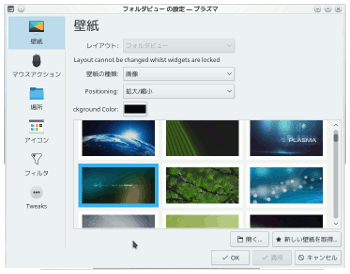
・起動後の通常の壁紙
 ディスクトップ上で右クリック→Configure Desktop→壁紙
先に、[ウェジェットのロックを解除]しておくと、[壁紙]レイアウトでディスクトップにファイルやフォルダが置ける[フォルダビュー] が選択できる。

・スクリーンセーバー
 KDE5では、スクリーンセーバーがなくなっているので、
* xscrennsaver をインストール ...したり、
* KDEシステム設定→ (ハードウェア)電源管理→省エネルギー→[Run script] スクリプト : gwenview -s /...image files folder.../ などとするらしい。

・スリープ解除のログイン
 KDEシステム設定→ (ワークスペース)ディスクトップの挙動→スクリーンロック→Wallpaper

2018年11月2日金曜日

VPNでネット

Debian(stretch)から、筑波大学によるVPN (Virtual Private Network)中継サーバーを通して、サイトに接続してみる。
VPN Gate 学術実験サービス : https://www.vpngate.net/ja/


概要 : Debianからだと、OpenVPN接続が簡単。
1) 必要プログラム openvpn をインストール
2) 筑波大学 VPN Gate から、OpenVPN設定ファイルをダウンロード
3) 接続ファイルを読み込ませて、そこからサイトに繋ぐ。

手順 (Debian Stretch + KDEの例)
1) $ sudo apt install openvpn や Synapticマネージャで openvpnをインストール。
(easy-rsa や network-manager-openvpn が入ってなければインストール)。

2) https://www.vpngate.net/ja/ の[サーバー一覧]で、[OpenVPN設定ファイル]を選ぶ。
 ・海外サーバーだと国内に繋がらない場合もあるので、Japanから選んでみる。
 ・国内ボランティアのサーバーだとせいぜい2-7日で使えなくなる。使用時間制限もある。
 
 IP アドレスが埋め込まれている .ovpn ファイル
 接続先 IP アドレス: ...
 OpenVPN 接続設定: ....       
 上記表示のものをダウンロードして、好きなところに置く(設定後は削除してもいい)。
("DDNS ホスト名が埋め込まれている .ovpn" ファイル...だと、繋がらない)


3)タスクバーの Networks を左クリックで、Configure Network Connections を開く。


[+Add]をクリック。一番下に現れる[Import VPN]で、先程ダウンロードした ovpn ファイルを指定。確認警告には[はい/Yes]。


改めてタスクバーのNetWorksを右クリックすると、vpn....]のような新たな接続が現るので、クリックして接続。

 試しに、接続IPなどを表示するサイトに接続すると、IPがVPNサーバーのものに置き換わっているはず。

http://www.luft.co.jp/cgi/ipcheck.php
https://www.cman.jp/network/support/go_access.cgi

ログや通信量などは[サーバー一覧]に記載のように保存されています。
先方のサーバーによっては、接続拒否や掲示板への書き込み不能、Googleのように新たにログ保存するところなど...使用には制限があります。

とりあえず、繋いでみた...ということでした。

2018年10月30日火曜日

konsole フォントとフォントサイズ

KDEの端末エミュレータ Konsoleのフォントとフォントサイズを変更する。
環境
$ uname -a
Linux debian 4.18.0-0.bpo.1-amd64 #1 SMP Debian 4.18.6-1~bpo9+1 (2018-09-13) x86_64 GNU/Linux
$ plasmashell --version
plasmashell 5.8.6
$ konsole --version
konsole 16.12.0
konsoleの [設定]→[現在のプロファイルを編集] や [プロファイルの管理]・・・から新しいプロファイル(名前は何でもいい)を作って、[プロファイル <resource>任意</resource>を編集---Konsole]の[外観]タブで、フォント、フォントサイズを設定する。


設定ファイルは ~/.local/share/konsole/任意.profile に置かれる。
ubuntuでは ~/.kde/share/apps/konsole/下 らしい。