2022年12月29日木曜日
Pulse Effects
2022年12月10日土曜日
「ごみ箱を空にする」の不調
2021年8月31日火曜日
Fcitx5
2021年8月27日金曜日
Wayland
x11
wayland
bash: x11: コマンドが見つかりません
x11
plasmawayland
plasma
Type=wayland
Type=x11
DESKTOP_SESSION=plasmawayland
XDG_SESSION_TYPE=wayland
WAYLAND_DISPLAY=wayland-0
QT_WAYLAND_FORCE_DPI=96
Xorgの場合
... (Xだと何も返らない)
$ env | grep -i DESKTOP_SESSION
DESKTOP_SESSION=plasma
2021年4月24日土曜日
neo4jメモ
neo4j ブラウザでの使い方
使用可能なブラウザ
Neo4jにはブラウザが必要。使えるブラウザは Edge, Chrome, Firefox。Chrome系の iron, Firefox系の Waterfox classicでも動いた。
入力の仕方 Enterキー
入力欄neo4j$Enterキーの仕方。- 1行パターン
コード [Enter]- 複数行パターン
コード [Shift+Enter] 続きコード [Enter] ...... [Enter] コード終了 実行 [Ctrl+Enter]エラーが出たら、その上に表示される入力ソースを訂正して [Ctrl+Enter]
Hello world! と表示するだけの例
(1個のノードのバリューを表示するだけ)
1. ターミナルで systemctl start neo4j → ルートパスワード
または、sudo neo4j start → ユーザパスワード。neo4jはサービスで動いてるのでターミナルは閉じても開きっぱなしでもかまわない。
2. ブラウザを起動。アドレス欄に "http://localhost:7474/" と入力。
3. Usernameと Password (初期値は neo4j, neo4j or 自分の設定ワード)。初めてのときはpasswordを変更しないとログインできない。
4. 入力欄 neo4j$ に
CREATE (p:Smile{message:"Hello \n world!"}) /// [Shift+Enter]
RETURN p /// [Ctrl+Enter]
5. 終了。左サイドウインドの下の方の赤いアイコン→Clear local data→Clear local data→ログイン画面に戻ったらブラウザを終了。
6. ターミナルで、systemctl stop neo4j → ルートパスワード または sudo neo4j stop → ユーザパスワード
素人の雑感
グラフ表示が出なかったら、左の"Graph"アイコンをクリック (OSによって上記 \nは、\r\nかも)。
上の例なら、全部小文字でも構わない。任意に付けたラベル(上のSmile)は、大文字と小文字は別の要素になる。(入力は cypher-shellに渡してるだけ?)
createで作ったノードは間違って入力したものもどんどん貯まる。上の例言えば
MATCH (p) RETURN pとすれば間違い入力分も表示する。MATCH (p) DELETE pで消せる。MATCH (n) RETURN nならその他も全て表示。まとめて全部消すにはMATCH (n) DETACH DELETE nブラウザにコードのコピペできないとき
ネット上のコードサンプルや、テキストで書いたコードをブラウザのコード欄 'neo4j$ 'にマウス右ボタンでコピー、左ボタンでペーストできない場合、 3or5ボタンマウスなら真ん中ボタンでペーストするとうまく行くことがある。ノード(グラフの○、デフォルトで300)が増えると一気に処理が遅くなる (総当り的?)。
この手のソフトはマルチコアでもCore 1コしか使わないので、早いクロックのCPUが向いてる。バージョンアップでマルチコアで処理するようになった。試しに自治体の Covid19情報から、感染の経路をたどってみた (濃厚接触者不明と2次で経路が途絶えたものを除くノード5600程)。(関連 graphviz)
2021年4月19日月曜日
Debian 10にneo4jをインストール
neo4j バージョン4.2 community 版をインストール。
neo4j docsの‘1.2. Add the repository’ から、
$ wget -O - https://debian.neo4j.com/neotechnology.gpg.key | sudo apt-key add - echo 'deb https://debian.neo4j.com stable 4.2' | sudo tee -a /etc/apt/sources.list.d/neo4j.list
$ sudo apt-get update
///
$ sudo apt install neo4j
$ neo4j --version
neo4j 4.2.5 ⇠インストールされたバージョン
/// install 完了
2) 設定
基本的な設定は、/etc/neo4/neo4j.conf で行う。
「WARNING: Max 1024 open files allowed, minimum of 40000 recommended. See the Neo4j manual.」の対策。
$ systemctl start neo4j で動かす場合
/usr/lib/systemd/system/neo4j.service
[Service]
LimitNOFILE=60000 ⇠こうなってた
$ sudo neo4j start で動かす場合
/etc/systemd/user.conf
[Manager]
DefaultLimitNOFILE=60000 ⇠ 変更
3) ディレクト $ sudo neo4j start 時に表示される
Directories in use:
home: /var/lib/neo4j
config: /etc/neo4j
logs: /var/log/neo4j
plugins: /var/lib/neo4j/plugins
import: /var/lib/neo4j/import
data: /var/lib/neo4j/data
certificates: /var/lib/neo4j/certificates
run: /var/run/neo4j
上記環境)
Debian GNU/Linux 10 (buster), KDE Plasma 5.14.5, KDE Frameworks 5.54.0, QT 5.11.3
2021年4月5日月曜日
Markdown note
1. Markdown
単純化したなマークアップ。HTMLの最小機能版。 マークダウンによる基本記述は、Markdown: Syntax:https://daringfireball.net/projects/markdown/syntax 実際は拡張されたmarkdownが多種ある。GitHub Flavored Markdown GFM がメジャーだと言われている。
1.1. マークダウンの表示とエディタ
基本的にはテキストエディタでさえあればマークダウンの記述は可能。拡張子は決まってない。mdの場合がほとんど。原則、html で表示する (RFC7763)。
1.1.1. Debian(debファイル)
debパッケージでインストール可能なエディタ兼プレビュー。
-
ghostwriter : サイドウィンドウに結果表示。
ホーム https://wereturtle.github.io/ghostwriter/
Debian buster では ghostwriter v1.7.4、latestは v1.8.1
Debianで最新にmake してみた。ダウンロード先 source code。v1.7.4→v1.8.1にしたらテーブルの最後の行が閉じるようになった。$ sudo apt install g++ qt5-default qtbase5-dev libqt5svg5-dev qtmultimedia5-dev qtwebengine5-dev libhunspell-dev pkg-config libqt5concurrent5 qttools5-dev-tools $ cd <your_ghostwriter_folder_location> $ qmake $ make # make install // デフォルトインストール先 /usr/local/bin/
別途、pandoc, discount, cmarkがインストールされていると、Sundown, Pandoc, Pandoc CommonMark, Pandoc GitHub-flavored Markdown, Pandoc PHP Markdown Extra, Pandoc MultiMarkdown, Pandoc Strict, Discount, cmark 型で各種エクスポートできる。
- ReText : ソースとプレビュー表示。
本来の Markdownに近い。Block codeは整形してくれない。
上記2つは、簡単にmarkdownをプレビュー見ながら入力して、html, pdf に出力できる。
- code : マイクロソフトの汎用テキストエディタ Visual studio code。Debianのパッケージ名は code。
1.1.2. Remarkable
- REMARLABLE https://remarkableapp.github.io/i かなり拡張されているので、他ではプレビューできないかも。Debian busterにremarkable_1.87_all.deb を入れようとしたら、gir1.2-webkit-3.0にダウングレードの必要があったので諦めた。
1.1.3. Typora
-
flatpakのflathub や snap 上で Typora をインストールする方法がある。
-
T for Linux に binary file Typora-linux-x64.tar.gz がある。
-
直接 Typora からインストール。
例 $ sudo apt-key adv --keyserver keyserver.ubuntu.com --recv-keys BA300B7755AFCFAE $ sudo add-apt-repository 'deb https://typora.io ./linux/ ' $ sudo apt-get update $ sudo apt-get install typora
1.1.4. Boostnote
- Boost Noteに debファイルがある。GitHubのアカウントが必要。cloudサービス。有料版と無料版(100M)
1.1.5. Joplin
- Joplin。クラウドサービス。debはないけどLinux インストール.sh
1.1.6. Atom
- ATOM に debファイル。
1.1.7. Visual Stuido Code
Microsoftのテキストエディタ(略 VScode)。本家 Visual Studio Code
-
Debian の synapticsや aptでは、codeというパッケージ名をインストール。
-
起動するには、
- ファイル.mdを右クリック→アプリケーションで開く→Visual Studio Code
- スタート→すべてのアプリケーション→ユーティリティー→Text Editor
-
メニューの日本語化
2通りの方法
-
メニューバー: View → Command Palette を開いて Configure Display Language で検索 → Install additional languages から Japanese Language Pack for Visual Studio Code をinstall して Restart Now
-
左サイドバーの田の字の欠けたアイコンをクリック → japanese で検索 → Japanese Language Pack for Visual Studio Code : install して Restart Now
-
-
プレビューを開いた状態で起動させる
マークダウンファイル(md)を開くたびに右上のアイコンでプレビューオープンするのが面倒なら、拡張機能を利用して自動オープンにする。
メニューバー→表示→拡張機能→ (検索) 'auto-open' : Auto-Open Markdown Preview をインストール -
TOC table of contents 拡張機能使用時の問題
VScodeの「EOL end of line 行末」が autoになっていると失敗する。linuxだと$ echo "" | od -cで行末確認できる。使用OSに従って unix系やOSXは \n、Windows系 \r\nにする。左下の歯車マークの設定から検索で'eol'で検索して変更。 -
MarkdownをHTMLで出力
拡張機能インストールで対応。markdown-pdfや vscode-pandocなど -
目次 TOC table of contents
#〜### H1〜H3で目次を作る。拡張機能 Markdown Toc (章番号の自動化も可能だけど内部参照と辻褄あわなくなったりする)、Markdown Preview Enhanced など。pandocでもTOC作成可能。
1.1.8. 番外
-
Kate : モードの切り替えでプログラミング入力に対応するKDEのテキストエディタ。kpartsplugin と KMarkdownWebViewPart でMarkdownのプレビュー可能なはずだけど現状では無理っぽい。 Katebuildで pandoc等のコマンドを通してmarkdown→htmlは可能 https://azaharblanca.blogspot.com/2021/04/kde-kate-md-html.html。
-
Okular : okular-extra-backends (と kpartsplugin)を入れると、Markdown(.md)が読める (Kateから呼び出せるらしい)ので、HTMLにエクスポートできる。
参考 https://www.maketecheasier.com/convert-markdown-to-html-in-kate-text-editor/ -
vim エディタを使用してる場合。vim-voomのインストールでmarkdownのアウトラインが表示できる。
1.2. Markdownの HTML出力
1.2.1. markdown, mmark, marked コマンド
-
Debianでは、markdownパッケージをインストールするとターミナルから markdownコマンドで md形式のファイルを html出力できる。
例 $ markdown sample.md > sample.html<body>の中身だけの sample.htmlが出来る。 詳細は man markdown。
他に mmarkや node-marked (コマンドとしては marked) や pandocなど。
1.2.2. pandoc
-
pandocは、多くのテキストファイル形式を別形式に変換する。markdown→htmlも可能。
md→htmlの例. -s standalone <head><body>html全体を作成 $ pandoc -s sample.md -o sample.html toc : table of contents 目次作成 $ pandoc -s --toc sample.md -o sample.html GitHub-flavored Markdown(gfm)タイプのhtml出力。 $ pandoc -s -r gfm sample.md -w html -o sample.htmltemplateを入れることで、さらに拡張整形ができる。
例えば https://github.com/jgm/pandoc/wiki/User-contributed-templates > HTML > Easy Pandoc Templates の clean_menu.html を使う場合、 ~/.pandoc/templates/ を作成してここにclean_menu.htmlを置いて、# templateの使用例 $ pandoc -s --toc --template=clean_menu.html sample.md -o sample.html
以上
Debian buster, KDE, plasmashell, VScode + Markdown TOC + Markdown PDF で試した個人的なメモ
2021年4月1日木曜日
KDE Kateで md->htmlの例
概要 : Kateで作成したり開いた Markdownファイルを、Katebuildで pandocを使って html出力する。
準備 : 簡単なマークダウン sample.mdを作っておく。pandocはインストールしておく。
手順 :
0. (しなくてもいい) Kate > 設定(S) > Kateを設定(C) > 開く/保存 Open/Save > モードとファイルタイプ : ファイルタイプ [Markup/Markdown]。MIMEタイプ: 右端のアイコンをクリックして[☑markdown]にする。
Kateの下に窓が出る。[ターゲットの設定]|Active target-set[ ] |Comman/Target Working Directory/Command|と [出力]という2つのタブがある。空白なら"Active target-set:"の右の方にある+の隣をクリック。T: Target Set、"ビルド:make, クリーン:make clean, 設定:cmake -DCMAKE_..., ConfigClean" が現れる(これはデフォルト値)。
"make"もダブルクリックして削除後 "pandoc -r markdown -w html -o %f.html %f"に変更して☑。以降の3行は必要ないので、+の横端のゴミ箱マークで削除。
使用法 : Kste > ビルド(B) > Build Default Targetで、pandocを使い md -> htmlに変換できる。
その他 :
- 表示(V) > ツールビュー(V) > □ビルド出力を表示から窓を非表示にできる。
- 設定(S) > ショートカット(H)を設定から"katebuild, Build Default Target"にショートカットを設定できる。
- pandoc 以外に markdown, mmark, cmark, marked などでも可能。
2021年3月21日日曜日
Visible bell
システム設定とターミナルと bel(Visible bell)の関係
環境
Debian buster, KDE, plasmashell
シェルは bash : $ echo $0 /bin/bash
beep コマンドインストール : $ sudo apt install beep
bel = visible bell は、M/Bのコネクタに繋がれている小さな円筒形のブザー。ビッ、ブッと鳴る。音がデカイのでテープで穴を塞いでいる。
System bell on
KDE システム設定 > アクセシビリティ > ベル : ☑ システムベルを使う
| command | xterm | konsole |
|---|---|---|
| tput bel | sound | non |
| echo ^G | sound | non |
| echo -e '\a' | sound | non |
| echo -e '\007' | sound | non |
| beep -f440 -r2 -l50 | sound | sound |
^G : Ctrl v Ctrl g |
System bell off
KDE システム設定 > アクセシビリティ > ベル : □ システムベルを使う
| command | xterm | konsole |
|---|---|---|
| tput bel | non | non |
| echo ^G | non | non |
| echo -e '\a' | non | non |
| echo -e '\007' | non | non |
| beep -f440 -r2 -l50 | sound | sound |
konsole では echoは鳴らない。
konsoleで $ xterm -e "echo -e '\a'; sleep 1"とすれば鳴る。
Xサーバとの関係
Visible bell mini-Howto: http://archive.linux.or.jp/JF/JFdocs/Visual-Bell/applications.html
2021年3月10日水曜日
okular で Markdown 表示
2020年12月7日月曜日
kdialog フォント
2020年12月1日火曜日
ffmpeg の進捗率を pipe viewerで表示
2020年11月2日月曜日
VLCがメモリに残る
$ ps aux | grep vlc
または、STAT表示を残してgrepコマンド自体を表示させない体裁
$ pgrep -a vlc
4271 /usr/bin/vlc --started-from-file /home/user/.....
5467 /usr/bin/vlc --started-from-file /home/user/.....
15秒毎にvlcが残っていないか見張る
$ watch -n15 "ps aux | grep -E 'STAT|vlc' | grep -v grep"
・Ksysguard プロセステーブル 検索して該当vlcを右クリック→シグナルを送る→割り込み(INT)
・kill 一つずつなので面倒
・killall 一気に消せて一番便利
・pkill (procpsパッケージ要) (-e:echoはなくてもいい)
備考
STAT
S 割り込み可能なスリープ状態 (イベントの完了を待っている)
l マルチスレッド化されている (NPTL pthreads が行うように、CLONE_THREADが使われている)
SIGNAL
1 HUP 制御している端末/プロセスがハングアップした
2 INT キーボードからの割り込み命令([Ctrl]+[C]キー)
3 QUIT キーボードからの中止命令([Ctrl]+[\]キー)
9 KILL プロセスの強制終了命令
15 TERM プロセスの終了命令(デフォルト)
18 CONT プロセスの再開命令
19 STOP プロセスの停止命令([Ctrl]+[Z]キー)
2020年10月24日土曜日
Ksysguard
2020年10月6日火曜日
lm-sensors 番外メモ
$ lsb_release -dDescription: Debian GNU/Linux 10 (buster)$ uname -aLinux debian 4.19.0-11-amd64 #1 SMP Debian 4.19.146-1 (2020-09-17) x86_64 GNU/Linux$ kf5-config -vQt: 5.11.3KDE Frameworks: 5.54.0kf5-config: 1.0$ plasmashell --versionplasmashell 5.14.5$ sensors -v lm-sensorsのバージョンsensors version 3.5.0 with libsensors version 3.5.0
2020年5月13日水曜日
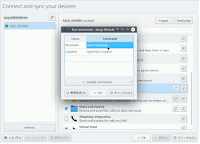
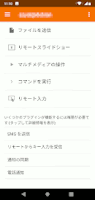
Kdeconnectって何だ?
2020年5月4日月曜日
KDE Screen Locking ロック画面の壁紙
サスペンドから再度ログインする時や画面ロック時の壁紙を変えるには、
システム設定→ ワークスペース →デスクトップの挙動→ スクリーンロック : Appearence で画像を選択すればいい・・・
ハズでしたが、この項目がない。
そんなときは、kde-config-screenlocker のインストールを確認。
$ apt list kde-config-screenlocker
一覧表示... 完了
kde-config-screenlocker/stable,now 5.14.5-1 amd64 [インストール済み]
install してないと、この設定項目が出ません。
ちなみに、起動時の壁紙は、SDDM (Simple Desktop Display Manager)が担当。システム設定→起動と終了→Login Screen (SDDM)。
検索用: screen lock, suspend, Desktop behavior, screen locking, wallpaper
2020年4月1日水曜日
lm-sensors
Debian GNU/Linux BusterをSDからインストール。
$ uname -a
Linux debian 4.19.0-8-amd64 #1 SMP Debian 4.19.98-1 (2020-01-26) x86_64 GNU/Linux
深く考えなくインストールしたら EFI起動になっていた。
$ sudo ls /sys/firmware/efi
config_table esrt fw_vendor runtime-map vars
efivars fw_platform_size runtime systab
KDEのウィジェットに表示していた lm-sensorsからの CPU温度、ファン回転が消えてしまった。
再度、取りまとめ。
ちなみにM/Bは ASUS TUF Z370-PLUS GAMING
1)
$ sudo sensors-detect
...
trying family `VIA/Winbond/Nuvoton/Fintek'... Yes
Found `Nuvoton NCT6793D Super IO Sensors' Success!
(address 0x290, driver `nct6775')
Probing for Super-I/O at 0x4e/0x4f
Trying family `National Semiconductor/ITE'... No
...
To load everything that is needed, add this to /etc/modules:
#----cut here----
# Chip drivers
coretemp
nct6775
#----cut here----
...
丁寧に教えてくれているので、注意書きの #---cut here から #---cut here---までを /etc/modulesに コピペ。
2)
/etc/deault/grub に acpi_enforce_resources=lax をnanoなどエディタで追記。
GRUB_CMDLINE_LINUX_DEFAULT="splash"
↓
GRUB_CMDLINE_LINUX_DEFAULT="splash acpi_enforce_resources=lax"
$ sudo update-grub2
3)
https://github.com/lm-sensors/lm-sensors/blob/master/configs/Asus/PRIME-Z370-A.conf をコピー /etc/sensors.d/tuf-z370.conf などとして置く。
4)
再起動。ウィジェット Thermal Monitorの設定。
(Edit Resource のリストが長過ぎるときは ALTしながらマウスを動かす)
* update-grubは、EFI起動にも対応しているようす。起動選択画面で、Advanced options for Debian GNU/Linux → 'e' (edit)して見ると splash acpi_enforce_resources=lax となってました。
2019年11月7日木曜日
musescore ギターハーモニクス
Harmonics/Harm.
Artificial Harmonics A.H. 人工ハーモニクス
Natural Harmonics N.H. 自然ハーモニクス
の語を使い、符頭を菱形で表したり、クラシック系のように苻頭の上に○をつける。サム、ピッキング、タッチ、パーム やり方は様々。
フラジオレット/ フラジョレット/ flageolet/ flagioletto/ flag. (Flageolet bean: 鞭毛豆)の言葉は、ほぼ使わない。
インスペクタ:要素:□表示
インスペクタ:苻幹:長さの変更
インスペクタ:音符:□再生
音符を消したり再生を消す。音符の棒の長さ調整・旗を消す。
変更すると横の"渦巻きマーク"がアクティブになる。クリックすると元に戻せる。
(inspector の常時表示:メニュー[表示]→☑インスペクタ)
消した部分はグレイ表示だが、pdfなどに出力するとグレイ部分は表示されない。
・パレットで苻頭を変える。
・譜表テキストで表記を足す。
残念なことに音源の中に "Guitar Harmonics"はあるが、個別音ごとの設定できない。
上記環境:Debian GNU Linux 10(buster)+KDE
$ musescore3 --version
MuseScore3 3.2.3
Buster安定版 stableでは ver.2.3.2
buster-backportsを/etc/aapt/sources.listに追加してるので少しバージョンアップ。
musescoreの現在バージョン3.3 https://musescore.org/ja/download
flatpak 版は現時点でバージョン 3.2.2 https://flathub.org/apps/details/org.musescore.MuseScore
2019年10月18日金曜日
Gimp: flatpakでアップデート
Kstart 右クリック→[アプリケーションを編集]で起動メニューを作成しようとしたら、できていた。他のプログラムと同じようにプログラムメニューからクリックで起動できる。
$ sudo apt install plasma-discover-backend-flatpak
遅れ気味な Debian の KDE Discover パッケージソフトでも flathubが使える。
SettingsにFlatpak 項目が追加になり、Searchで Gimpが2つ現れる。
(flatpakと同じような snapの場合は plasma-discover-backend-snap)
・flatpack ≒ xdg-app, https://flatpak.org/ , アプリ https://flathub.org/