2018年11月11日日曜日

KDE5 壁紙, 背景

Debian/GNU linux (Stretch) 上の KDE plasma 5 ディスクトップで、壁紙とか背景設定。

・ログイン
 KDEシステム設定→(ワークスペース)起動と終了→ Login Screen (SDDM) テーマ
・ログイン後の起動中
 KDEシステム設定→(外観)ワークスペーステーマ→ Splash Screen

grub起動で、/etxc/default/grub の GRUB_CMDLINE_LINUX_DEFAULT="nosplash"だとsplash screenは表示されない。(同パラメータとしてquietを書かないと起動メッセージをズラーッと全部表示)。

・起動後の通常の壁紙
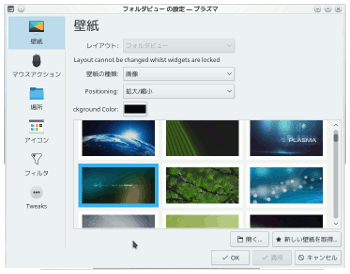
 ディスクトップ上で右クリック→Configure Desktop→壁紙
先に、[ウェジェットのロックを解除]しておくと、[壁紙]レイアウトでディスクトップにファイルやフォルダが置ける[フォルダビュー] が選択できる。

・スクリーンセーバー
 KDE5では、スクリーンセーバーがなくなっているので、
* xscrennsaver をインストール ...したり、
* KDEシステム設定→ (ハードウェア)電源管理→省エネルギー→[Run script] スクリプト : gwenview -s /...image files folder.../ などとするらしい。

・スリープ解除のログイン
 KDEシステム設定→ (ワークスペース)ディスクトップの挙動→スクリーンロック→Wallpaper

2018年11月2日金曜日

VPNでネット

Debian(stretch)から、筑波大学によるVPN (Virtual Private Network)中継サーバーを通して、サイトに接続してみる。
VPN Gate 学術実験サービス : https://www.vpngate.net/ja/


概要 : Debianからだと、OpenVPN接続が簡単。
1) 必要プログラム openvpn をインストール
2) 筑波大学 VPN Gate から、OpenVPN設定ファイルをダウンロード
3) 接続ファイルを読み込ませて、そこからサイトに繋ぐ。

手順 (Debian Stretch + KDEの例)
1) $ sudo apt install openvpn や Synapticマネージャで openvpnをインストール。
(easy-rsa や network-manager-openvpn が入ってなければインストール)。

2) https://www.vpngate.net/ja/ の[サーバー一覧]で、[OpenVPN設定ファイル]を選ぶ。
 ・海外サーバーだと国内に繋がらない場合もあるので、Japanから選んでみる。
 ・国内ボランティアのサーバーだとせいぜい2-7日で使えなくなる。使用時間制限もある。
 
 IP アドレスが埋め込まれている .ovpn ファイル
 接続先 IP アドレス: ...
 OpenVPN 接続設定: ....       
 上記表示のものをダウンロードして、好きなところに置く(設定後は削除してもいい)。
("DDNS ホスト名が埋め込まれている .ovpn" ファイル...だと、繋がらない)


3)タスクバーの Networks を左クリックで、Configure Network Connections を開く。


[+Add]をクリック。一番下に現れる[Import VPN]で、先程ダウンロードした ovpn ファイルを指定。確認警告には[はい/Yes]。


改めてタスクバーのNetWorksを右クリックすると、vpn....]のような新たな接続が現るので、クリックして接続。

 試しに、接続IPなどを表示するサイトに接続すると、IPがVPNサーバーのものに置き換わっているはず。

http://www.luft.co.jp/cgi/ipcheck.php
https://www.cman.jp/network/support/go_access.cgi

ログや通信量などは[サーバー一覧]に記載のように保存されています。
先方のサーバーによっては、接続拒否や掲示板への書き込み不能、Googleのように新たにログ保存するところなど...使用には制限があります。

とりあえず、繋いでみた...ということでした。

2018年10月30日火曜日

konsole フォントとフォントサイズ

KDEの端末エミュレータ Konsoleのフォントとフォントサイズを変更する。
環境
$ uname -a
Linux debian 4.18.0-0.bpo.1-amd64 #1 SMP Debian 4.18.6-1~bpo9+1 (2018-09-13) x86_64 GNU/Linux
$ plasmashell --version
plasmashell 5.8.6
$ konsole --version
konsole 16.12.0
konsoleの [設定]→[現在のプロファイルを編集] や [プロファイルの管理]・・・から新しいプロファイル(名前は何でもいい)を作って、[プロファイル <resource>任意</resource>を編集---Konsole]の[外観]タブで、フォント、フォントサイズを設定する。


設定ファイルは ~/.local/share/konsole/任意.profile に置かれる。
ubuntuでは ~/.kde/share/apps/konsole/下 らしい。

2018年10月14日日曜日

Debian / Linux カーネル作成時のカーネルオプション

カーネル コンフィグに使用した設定は
/boot/config-`uname -r`
に置かれている。
今使っているDebian/GNU Linux - Stretch だと、
$ cat /boot/config-`uname -r`
#
# Automatically generated file; DO NOT EDIT.
# Linux/x86 4.9.110 Kernel Configuration
#
CONFIG_64BIT=y
CONFIG_X86_64=y
CONFIG_X86=y
CONFIG_INSTRUCTION_DECODER=y
CONFIG_OUTPUT_FORMAT="elf64-x86-64"
CONFIG_ARCH_DEFCONFIG="arch/x86/configs/x86_64_defconfig"
CONFIG_LOCKDEP_SUPPORT=y
CONFIG_STACKTRACE_SUPPORT=y
CONFIG_MMU=y
...
な感じ。


試しに、ユーザー空間 (user namespaces)のコンフィグ オプションを見てみると、
$ grep -i config_user_ns config-`uname -r`
CONFIG_USER_NS=y

ついでに設定項目がいくつあるんだろ? ざーっとですが、stableとbackportsを比べてみると、
$ wc -l config-4.9.0-8-amd64
7929 config-4.9.0-8-amd64  ←全行数
$ grep -v "^#" config-4.9.0-8-amd64 | wc -l
5408                                  ←コメントアウトを除いた行数
$ wc -l config-4.18.0-0.bpo.1-amd64
8515 config-4.18.0-0.bpo.1-amd64
$ grep -v "^#" config-4.18.0-0.bpo.1-amd64 | wc -l
5656
増えとる。

2018年10月2日火曜日

Firejail

(Debian 9.5 stretch + KDE 5 にて)

[概要]
サンドボックスでソフトを実行する firejailと firetoolsを入れてみた。

[インストール]
Stretch stableのパッケージは0.9.44...だけど、本家 https://firejail.wordpress.com/download-2/ から firejail_0.9.56_1_amd64.deb firetools_0.9.52_1_amd64.deb をダウンロード、$ sudo dpkg -i XXX.debでインストール。

[firejail 使用例]

・ターミナルから

$ firejail firefox
この状態でfirefoxを使ってファイルダウンロード先に注意。firejailの標準設定(profile)で閉じられているディレクトリにダウンロードするとfirefox終了とともにファイルが消えてしまう。
$ firejail --private firefox
ホームディレクトリをサンドボックス化。firefoxは、設定、アドオン、ブックマークなど全く白紙状態で起動。
$ firejail --x11 xcalc
XpraかXephyrのインストールが必要。
あらかじめの設定は/etc/filejail/XXX.profileにあって、順次増やしているとのこと。

・$ sudo firecfg した場合 (/usr/bin/firecfg)。

/usr/lib/firejail/firecfg.config に記載された名前と同じコマンドは、firejailを通したシンボリックとして /usr/local/binに置かれる。ターミナルで $ firefox しようと、kickoffのメニューからをクリックしようと、firejailのサンドボックス状態で起動する。
( https://firejail.wordpress.com/features-3/man-firecfg/ )

$ firecfg --list リンクのを見る
$ sudo firecfg --clean シンボリックリンクを消す

firecfgのせいで? KDE-dolphinの検索で日本語(ibus+mozc)が使えなくなった。これは、/etc/filejail/dolphin.profile の内容変更すればよいのかも。kconsoleのbashも同じく。

[firetools 使用例]
(当方では) Kickoff→アプリケーション→システム→Firetools でFiretools Launcher が立ち上がる。予め、整合性があるソフトはアイコンが表示されているので、ダブルクリックすればサンドボックス状態で立ち上がる。
(firetoolsはバージョンによって機能が違う。)

ランチャーの左上アイコンをダブルクリックでFiretoolsのウインドウが開き、起動したソフトのPID (Process ID)が表示され、クリックすることで、CPU、メモリやネット(IPv6)状態わかる(うちは未だにIPv4なので設定不明)。ウインドウ上部のメニューからサンドボックス起動ソフトとサウンドボックス領域をShutdownできる。


追記
Firetools Launcher にソフトを追加する。

waterfox(firefoxモドキ)を追加した例
waterfoxの実体は /usr/local/bin/waterfox/にあるwaterfox。

Firetools Launcherの空いたところで右クリック→Edit
Name: waterfox
Description: Internet browser
Command firejail /usr/local/bin/waterfox/waterfox

ランチャーへのアイコンは、~/.config/firetools/ にアイコン画像をwaterfox名で置けば自動で表示される (例 Waterfox.pngやmozicon128.png名では表示しない)。アイコン表示のもう一つの方法は、 ~/.config/firetools/waterfox.desktop を開いて Icon=/usr/local/bin/waterfox/browser/icons/mozicon128.png と直接指定する。

2018年9月26日水曜日

musescore2 反復記号

musescore のリピートで、複数回の繰り返し。

1) 反復終了位置の小節を選択して右クリック→小節のプロパティ

例はギター用五線譜とタブ譜

2) 右下の反復カウントで繰り返し回数を指定。ついでに譜表テキストでも利用して回数を記譜しておく (ディフォルトは 2 )。


*反復記号は、パレット→小節線→反復開始と反復終了、反復(終始-開始)から選べます。
譜表テキストもパレット→テキスト→譜表テキスト

2018年9月12日水曜日

DebianでWaterfox

Debian Linuxに、Firefox派生ブラウザ Waterfoxを入れる。
firefoxで動かなくなった拡張機能に対応してるのが waterfox
環境 : Debian GNU/Linux 9.5 (stretch) 64ビット + KDE (plasmashell 5.8.6)

現在試用中

1) https://www.waterfoxproject.org/en-US/ からtar.bz2をダウンロード 
*後で日本語表示にします。
*バージョン  (現状)
$ %waterfox%waterfox --version
Mozilla Waterfox 56.2.2

2) 展開してできた waterfoxフォルダを任意に移動。ここでは /usr/local/bin に置いた。
 例) ダンロード先でターミナル を開いて
 $ sudo tar -jxvf waterfox-XXXX.en-US.linux-x86_64.tar.bz2 -C  /usr/local/bin

 バージョンアップはブラウザで教えてくれるので、新しいアーカイブを上書き展開すれば、改めて日本語設定などしなくてもいい。

3) ./local/share/applications/waterfox.desktop の作成。
 [アプリケーションを編集]で雛形を作った。
KDEの "KickOff"を右クリック:アプリケーションを編集。
"インターネット"を右クリックして"新しい項目"から作成。 
例)
名前(N): WaterFox
説明(D): ブラウザ
...
コマンド(M): /usr/local/bin/waterfox/waterfox-bin %u -private-window
('%u -private-window'を付けると、プライベートブラウジングで起動する。)
アイコンも /usr/local/bin/waterfox/browser/icons などから指定して、[保存]。
[アプリケーションを編集]中

以上で ./local/share/applications/waterfox.desktop ができているので、必要なら手書きで調整する。

4) 日本語表示
[アドレス] about:config → [検索] intl.locale.matchOS → クリックして [値]を true

・ その他
* お好みの拡張機能インストールと設定。

* サイドバー幅の調整。userChrome.cssを作ってやる。
例
%user%/.waterfox/XXXXX.default/chrome/userChrome.css

@charset "utf-8";

#sidebar {
min-width: 70px !important;
}

/* Hide Bookmark Folder Icon */
.bookmark-item[type=”menu”] > .toolbarbutton-icon {
display: none !important;
}

/* 上ではファビコンの代わりに灰色地球が表示される。それも非表示 */
#bookmarks-view treechildren::-moz-tree-image(leaf) ,
#history-panel treechildren::-moz-tree-image(leaf)
{
list-style-image: none !important;
width: 0px !important;
height: 0px !important;
margin: 0px !important;
}

* ブックマークのファビコン表示が嫌いなので隠蔽。
about:config → browser.chrome 検索
browser.chrome.favicons false
browser.chrome.site_icons false

* アップデートは上書きしてやる。